
「Microsoft 365 大好きオジサン」の気になる2026年1月のアップデート
皆さんお元気ですか?「 Microsoft 365 大好きオジサン」こと 中村 太一 です。先日、僕の住んでいる地域では珍しく雪が10cmほど積もりました。うれしくて息子と外に出ましたが、息子は直後に友人と遊び始めて、なぜか50歳間近のオジサン1人で必死に雪だるまを作っていました。作り終えた直後に破壊されましたけどね…。そんなもんです。
それでは今回も先月(2026年1月)の Microsoft 365 のアップデート情報から僕の独断と偏見で気になる3点を挙げて紹介していきます。

Microsoft Teams : チャネルでも「ファイル」タブが「共有済み」タブに変わった
Microsoft Teams でチャットやチャネルのメッセージにファイルを添付してメンバーに共有したり共同編集をしたりする場面は非常に多いです。そうすると後々になって「以前メンバーが共有してくれたファイルを探したい。」というニーズもあり、その時に上部の「ファイル」タブを開くと共有されたファイルが一覧表示されていて、フィルターやソートができて探しやすいです。それが2024年10月頃にチャットの「ファイル」タブが「共有済み」タブへと切り替わりました。そして遅れる事1年半弱の今回、チームのチャネルの「ファイル」タブも「共有済み」タブへと切り替わりました。どちらもただの名称変更だけではなく、名称自体がどういう変更かを物語っています。「ファイル」と言うと当然ファイルのみです。しかし実はチャットやチャネルにおいてメンバー間で同じくらい共有しているコンテンツがあるんです。それがリンクです。インターネット上のWebページへのリンクもあれば、別の社内ITサービスへのリンクもありますし、 Microsoft 365 内でも SharePoint のWebページのリンクなどです。これらも非常に多く共有されているコンテンツと捉え、それを一覧化して探しやすくするニーズがありました。今回はそれに対応し、もはやファイルだけじゃない共有済みのコンテンツとして、タブの名称が「共有済み」になりました。日本語訳があまりしっくりこないですが、英語では「 Shared 」です。
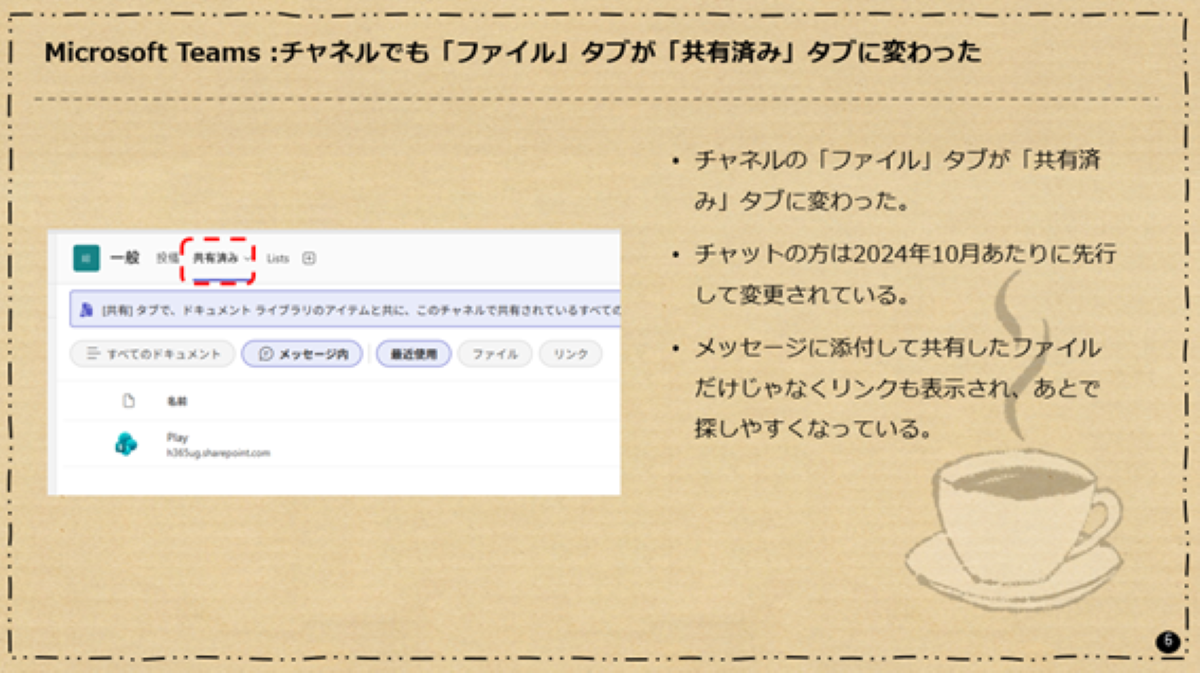
チャネルの場合、アップデート後は「共有済み」タブを開くと、共有されたファイルが表示される事自体は変更はありません。これは仕様上の話をすると、チームに紐づいた SharePoint のチームサイトのドキュメントライブラリが表示されています。しかし、良く見るとタブの下にカプセル状のボタンがあり、その中の「メッセージ内」を選択すると過去にメッセージで共有されたリンクも一覧表示されます。これからは過去に共有されたリンクを探したい場合は、是非「共有済み」タブから探してみましょう。
Microsoft Teams : ウィンドウを上部にピン留め
Microsoft Teams のウィンドウを常に最前面に固定表示させたい!という要望があるそこのアナタに朗報なのがこのアップデートです。通常デスクトップ上では選択したアプリやソフトのウィンドウが最前面に表示されますよね。それが今回のアップデートが展開されると、ウィンドウ右上の「…」をクリックすると「ウィンドウを上部にピン留めする」というメニューが表示されるようになります。これをクリックすると常にそのウィンドウが最前面に表示され、別のアプリやソフトのウィンドウを選択してもピン留めしたウィンドウが隠れる事はありません。
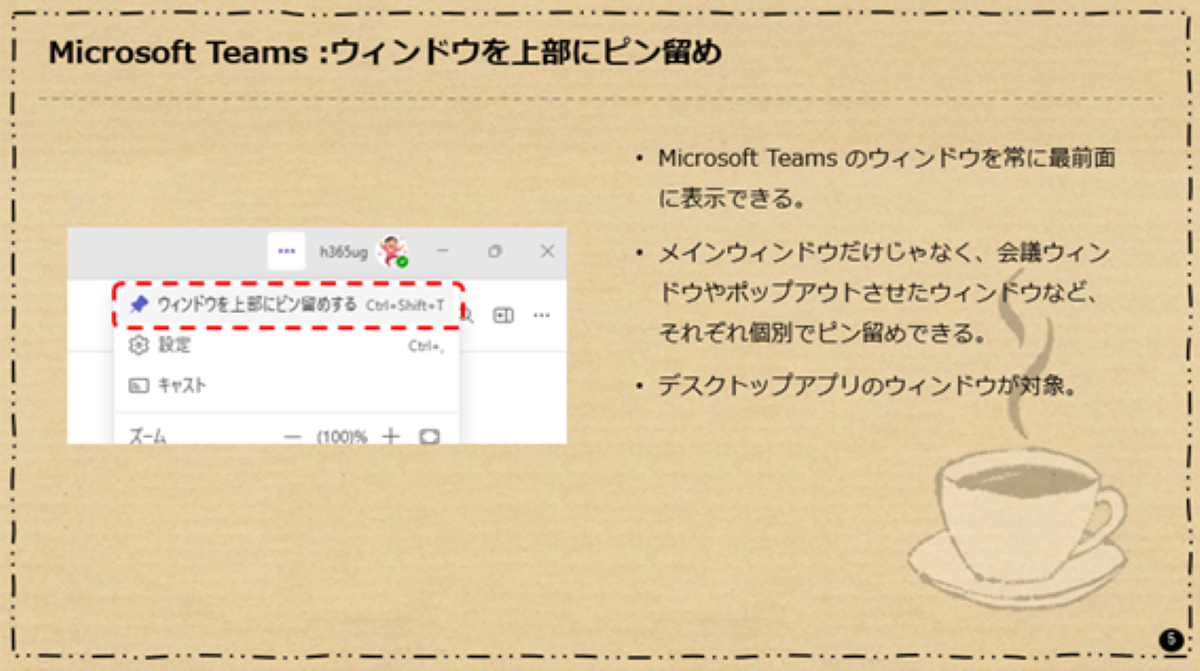
ピン留めされたウィンドウを解除するには「…」の右横にピンのボタンが表示されるのでクリックするか、ピン留めした時と同じ場所を再度クリックする事で解除されます。そしてこの機能については僕も当初は勘違いしていたのですが、 Microsoft Teams のメインウィンドウのみの機能ではありません。 Microsoft Teams にはメインウィンドウの他に様々なサブウィンドウが別ウィンドウとして表示されますよね。会議に参加する時に別ウィンドウで表示される会議ウィンドウはその最たる例です。他にもチャットやチャネルや Microsoft Teams 内アプリも別ウィンドウで表示できます。これらサブウィンドウでも、右上の「…」からピン留めができます。(これはオススメはしませんが)会議中に他の作業をする場合、でも常に会議は見える状態にしたい時に会議ウィンドウをピン留めしておくと良いでしょう。大事なシーンを見逃す事はないです。
ただ…実はこの機能、僕個人的には魅力を感じませんでした。上で挙げた例は苦し紛れに絞り出した一例です。あくまでも僕の場合ですが Microsoft Teams のウィンドウを常に最前面に表示させたいニーズはありません。「じゃ、何で紹介したんだよ?他にも1月の新機能あったでしょ?」って思われるかもしれません。全くその通りです。でもこれは特に組織内で Microsoft 365 を推進展開している方に向けてですが、あくまでも個人のニーズに合わないだけで、もしかしたら自分がマイノリティかもしれないと思う事も大事です。 Microsoft の製品チームが新機能として出している以上は、おそらく多くの要望やフィードバックに基づいたものです。もしかしたら自分にはピンと来なかった機能であっても、組織内の多くの人が喜ぶ可能性もあります。そういう場合は、あえて組織内で広めてみてください。自分には気が付かないニーズがそこにあるかもしれません。それがまた自分の勉強にもなり、考えの幅が広がるかもしれません。実際にこの機能も実装されて喜びの声も聞いているので紹介いたしました。
Microsoft 365 Copilot : 1月7日より Anthropic モデルが既定で利用可能になった
おそらく2026年1月のアップデートで一番注目されたアップデートではないでしょうか。これまで Microsoft 365 Copilot では OpenAI 社のモデルを利用していましたが、去年2025年には Microsoft 社と Anthropic 社とのパートナーシップの話しも出て、そしてついに Microsoft 365 Copilot でも Anthropic 社のモデルも利用できるようになっていました。しかしその時点では管理者が Anthropic モデルを有効化しないと利用できませんでした。これはその時点では Anthropic モデルを利用する時は、 Microsoft 365 Copilot のエンタープライズデータ保護下ではなくなるという制約があったからです。「エンタープライズデータ保護」というのは非常に平たく言い換えると「業務利用であっても安心安全に Copilot を利用できる」という事です。それがついに 米Microsoft 社の現地時間の2026年1月7日に、管理者が有効化せずとも Anthropic モデルを既定で利用できるようになりました。「え?エンタープライズデータ保護は大丈夫?」と不安でしょうが安心ください。既定で利用できるようになったと同時に、 Anthropic モデルを利用していても Microsoft 365 Copilot のエンタープライズデータ保護下になるというアナウンスもあり、実際に Anthropic 社の Claude を選択した状態でもエンタープライズデータ保護の証でもある緑色の盾アイコンが表示されました(以前は盾アイコンがグレーアウトされていた)。
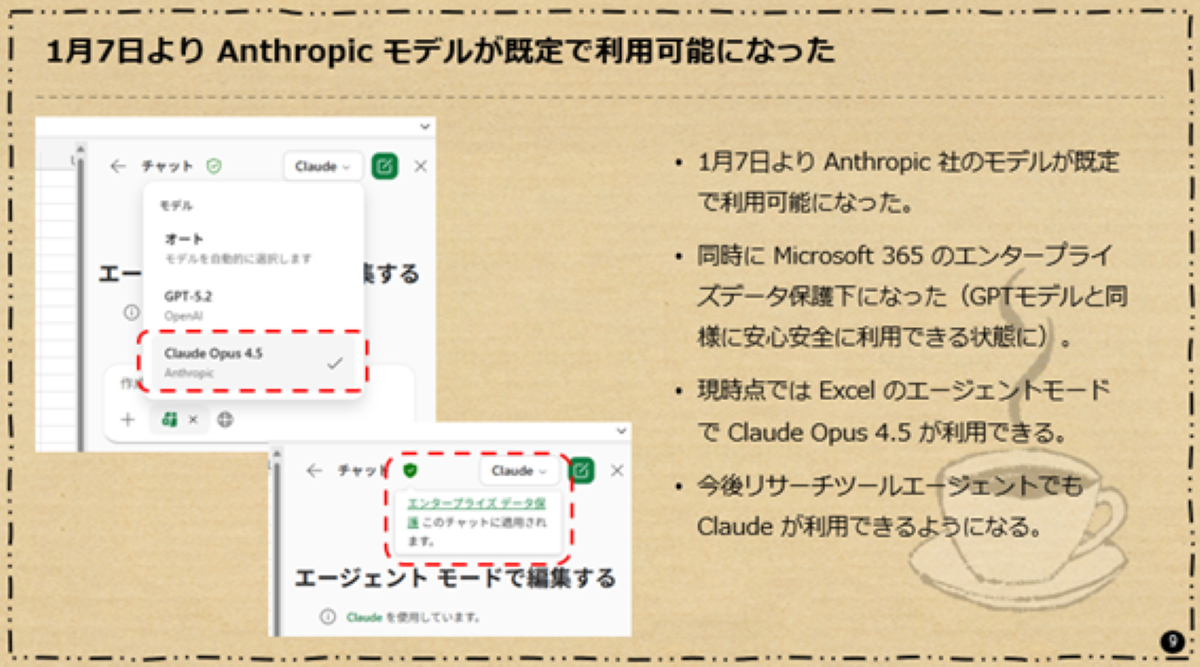
現時点で Anthropic モデルを利用できるのは Excel のエージェントモードを利用する際にモードセレクターでモデルを切り替える選択肢にある事。フロンティアプログラムユーザーであれば Word / Excel / PowerPoint エージェントは現時点では Anthropic モデルを利用しています。また1月末までにはリサーチ ツール エージェントでもモデル切り替えができるようになるとの事です。
さて、 Microsoft 365 Copilot ライセンスを持っていない方は関係ないと思うでしょう。たしかに現時点では実質関係ありませんが、 Anthropic モデルを利用する一部の機能が今後3月末までにMicrosoft 365 ライセンスでも利用できるとアナウンスされています。今しばらく楽しみに待っていましょう。
僕の思う Microsoft 365 Copilot の良い点として、このように複数社のモデルを切り替えて使える点もあります。また各モデルには得意な事があるので切り替えるわけですが、それを全部エンドユーザーが情報を追って把握して切り替えて利用するのは厳しいですよね。しかし Microsoft 365 Copilot の場合は、ユーザーが質問や依頼をすると Copilot 自身がどのモデルがふさわしいかを自動で選択してくれます。ユーザーは何も気にせず Copilot に身をゆだねて良きに計らってもらえばイイんです。素晴らしいですね。
1月のアップデート情報、いかがでしたでしょうか。本シリーズ記事で添えている画像は、毎月JBCC のお客様向けにご案内しているアップデート情報動画配信で利用しているスライド資料の一部ですが、本記事のようにブログでは厳選して3個程度しか紹介できていませんし文章でしかお伝えできませんが、その動画では更に多くの情報をデモを交えてお伝えしています。また2025年6月分からは Microsoft 365 Copilot の最新情報もお届けするようになりました。JBCC のお客様向けなので、気になった方は是非お問い合わせください。
微力ながら JBCC もこのようなアウトプット活動を通して皆さんのお役に立てればと思っておりますので、今後ともよろしくお願いします。また、 JBCC には Microsoft 365 のプロフェッショナルも多数在籍しており、 JBCC から Microsoft 365 を契約していただいたお客様には、お客様と寄り添いながら進める伴走型のワークショップやお客様同士のつながりを持てる場でもある Microsoft 365 利活用雑談 Café を開催するなど Microsoft 365 の利活用・定着のご支援をしております。気になった方は是非お問い合わせください。
Microsoft 365を徹底的に使い倒す!JBCCオリジナル Microsoft 365 ワークショップ
それでは、素晴らしい Microsoft 365 ライフを!
JBCCオリジナル「Microsoft 365 ワークショップ」
基本的な使い方や活用方法、定着を無償でサポートするJBCCオリジナルのワークショップです。Microsoft 製品を熟知したスタッフがよくあるお悩みについて、導入から活用、定着、運用、分析までトータルマネージいたします。
詳細を見る
Microsoft 365 の利活用を成功に導くJBCCのトータルサポート
お客様の課題に合わせて利活用のご支援から有事に備えてのバックアップや長期ログ保管等の運用サービスまで トータルでサポートします。
詳細を見る執筆者

中村太一
JBCC株式会社 Microsoft 365 担当
「Microsoft MVP(Most Valuable Professional)」を2018年から連続受賞。ユーザー企業のMicrosoft 365利活用促進を支援。Microsoft Ignite などマイクロソフト社主催のイベントにも登壇。
Microsoft 365 大好きオジサンこと中村太一が
\ みなさんから寄せられた質問や相談にお答えする動画配信中 /
企業のIT活用をトータルサービスで全国各地よりサポートします。
JBCC株式会社は、クラウド・セキュリティ・超高速開発を中心に、システムの設計から構築・運用までを一貫して手掛けるITサービス企業です。DXを最速で実現させ、変革を支援するために、技術と熱い想いで、お客様と共に挑みます。