
kintoneの添付ファイルをプレビューする方法|ダウンロードせずに確認する選択肢と注意点
- kintone標準機能で確認できる添付ファイルの範囲
- 添付ファイルをダウンロードせずに確認する方法
- プレビュープラグインを選ぶ際の確認ポイント
- ATTAZoo+「添付ファイルプレビュー+」を試す前に確認したいこと
kintoneに添付したPDFや動画を確認するたびに、ファイルをダウンロードして別のアプリで開いていませんか。kintoneの標準機能では、画像はプレビュー表示が可能ですが、PDFなどは基本的にダウンロードして確認します。ダウンロードせずに内容を確認したい場合は、プレビュー機能を備えたプラグインの導入が必要になります。
この記事では、kintoneの添付ファイルをプレビューする方法、プラグインを選ぶ際の確認ポイント、ATTAZoo+「添付ファイルプレビュー+」の概要を紹介します。
kintoneの添付ファイルはダウンロードせずにプレビューできる?
kintoneの標準機能では、添付した画像ファイルはサムネイルで表示でき、クリックすると拡大表示できます。一方、PDF、動画など画像以外のファイルは、ファイル名をクリックしてダウンロードしたうえで内容を確認します。
PDFや動画などをkintoneの画面から確認したい場合は、プレビューに対応したプラグインを利用する方法があります。ただし、対応するファイル形式、画面、ブラウザーは製品によって異なります。導入前に、自社で使用するファイルと利用環境で動作を確認することが重要です。
判断の流れ
- kintone標準機能で、自社が使うファイルを必要な画面から確認できるか調べる
- 要件を満たさない場合は、対応形式と利用環境が合うプラグインを比較する
- テスト用アプリと実際のファイルで検証してから本番環境へ適用する
添付ファイルの確認で起こりやすい3つの負担
添付ファイルを毎回ダウンロードして確認する運用では、操作の増加、確認用ファイルの整理、画面の切り替えが負担になりやすくなります。負担の大きさは、ファイルを確認する頻度や業務の進め方によって異なります。
操作が増える
ファイルをダウンロードし、保存先を確認してから別のアプリで開くため、確認までの操作が増えます。複数の添付ファイルを続けて確認する業務では、同じ操作を繰り返すことになります。
確認用ファイルの整理が必要になる
内容を確認するためにダウンロードしたファイルが、パソコンのダウンロードフォルダーなどに残ります。不要になったファイルを整理する運用も必要です。
kintoneと別のアプリを行き来する
レコード情報はkintone、添付資料は別のアプリで表示するため、情報を見比べる際に画面を切り替える必要があります。
プレビュー機能で改善できること
プレビュー機能を利用すると、対応する添付ファイルをブラウザー上で確認できます。内容を見るだけの場面では、ファイルを保存したり、別のアプリを開いたりする操作を減らせます。
一方、プレビューはファイルの編集、ダウンロードの禁止、kintoneの保存容量削減、情報漏えいの防止を行う機能ではありません。必要な対策は、プレビュー機能とは分けて検討してください。
kintoneの画面から内容を確認しやすくなる
プレビューボタンからブラウザー上で内容を表示できれば、kintoneのレコード情報と添付資料を見比べやすくなります。
標準機能でダウンロードして確認する場合
- 添付ファイル名をクリックする
- パソコンなどへダウンロードする
- 対応するアプリで開いて確認する
プレビュー機能を利用する場合
- プレビューボタンをクリックする
- ブラウザー上で内容を確認する
ファイルを端末へ保存する回数を抑えられる
内容の確認だけであれば、プレビューによって端末へ保存する回数を抑えられます。ただし、ファイルを編集する、他の人へ送る、別のシステムへ登録するといった作業では、ダウンロードが必要になる場合があります。
添付ファイルとレコード情報を見比べる業務に活用できる
プレビューは、添付ファイルとkintoneの情報を頻繁に見比べる業務で活用できます。たとえば、工事写真と工程情報、見積書と案件情報、請求書と申請内容を確認する場面です。これらは一般的な利用例であり、対応ファイル形式や画面は利用するプラグインの仕様を確認してください。
プレビュープラグインを選ぶときの確認ポイント
プレビュープラグインは、価格だけでなく、自社で使うファイル、画面、端末、アクセス権、セキュリティ要件に合うかを確認して選びます。設定方法、サポート、契約条件、無料体験の内容も合わせて比較しましょう。
対応ファイル形式と表示条件
実際の業務で使うファイルを用意し、次の点を確認します。
- 対応する拡張子
- ファイルサイズとページ数
- パスワード保護や特殊な設定のあるファイルの扱い
- 表示品質と表示までの時間
- 利用できる画面、ブラウザー、端末
同じ拡張子でも、ファイルの状態や設定によって表示できない場合があります。仕様表の確認だけでなく、実ファイルで試すことが重要です。
権限とセキュリティ
導入前に、kintoneのアクセス権との関係、外部サービスへのデータ送信、一時データやログの扱いを確認します。また、IPアドレス制限やセキュアアクセスなど、自社の利用環境で動作するかも確認してください。
プレビューは、ダウンロードを禁止したり、情報漏えいを防いだりする機能とは別です。自社のセキュリティルールに沿って判断する必要があります。
設定、サポート、料金、無料体験
次の項目も事前に確認します。
| テーブル見出し | テーブル見出し |
|---|---|
| 設定 | プログラミングが必要か、誰が設定するか、本番環境へどう反映するか |
| サポート | 問い合わせ先、問い合わせ方法、対応範囲 |
| 料金・契約 | 対象プラン、契約単位、利用人数、更新条件 |
| 無料体験 | 利用期間、利用できる機能、対象者、終了後の設定やデータの扱い |
ATTAZoo+「添付ファイルプレビュー+」という選択肢
ATTAZoo+は、kintoneの機能を拡張するプラグインセットです。ATTAZoo+の「添付ファイルプレビュー+」を利用すると、kintoneに添付したPDFや動画などをブラウザー上で確認できます。添付ファイル名の横に表示されるアイコンからプレビューを開くため、内容確認のためにファイルを端末へ保存する操作を減らせます。
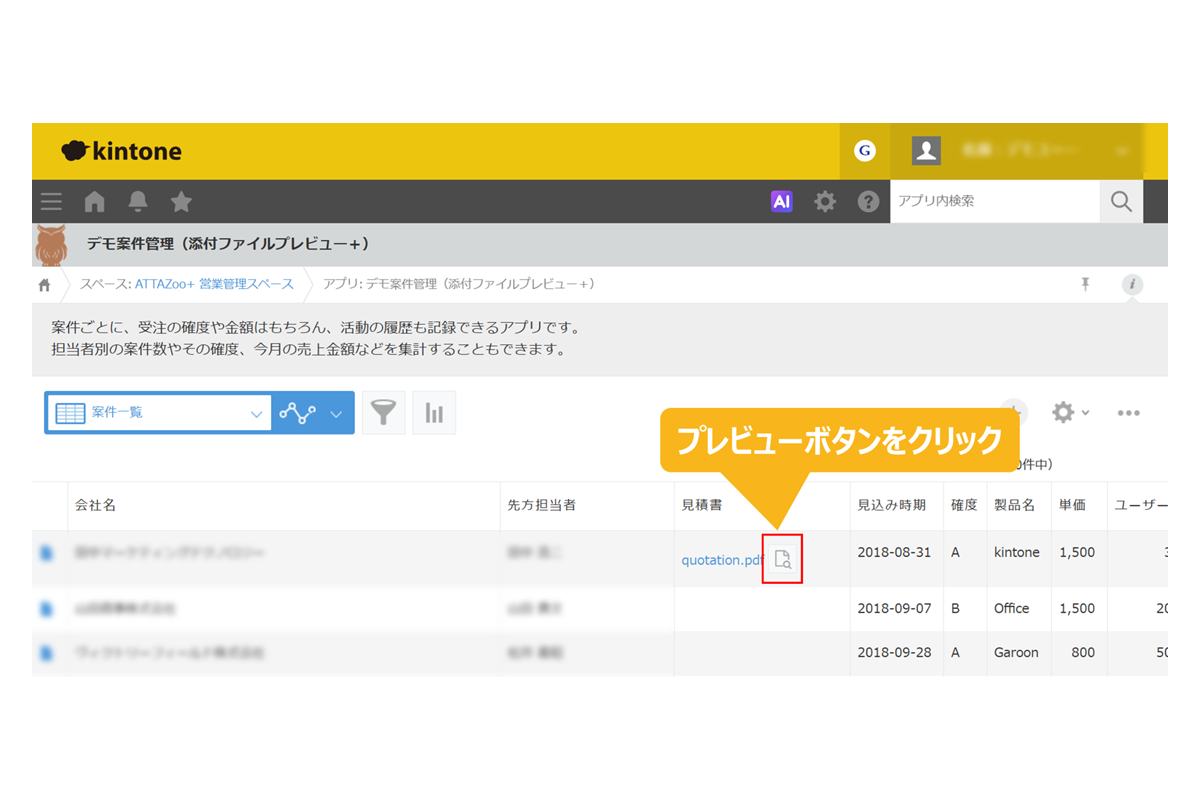
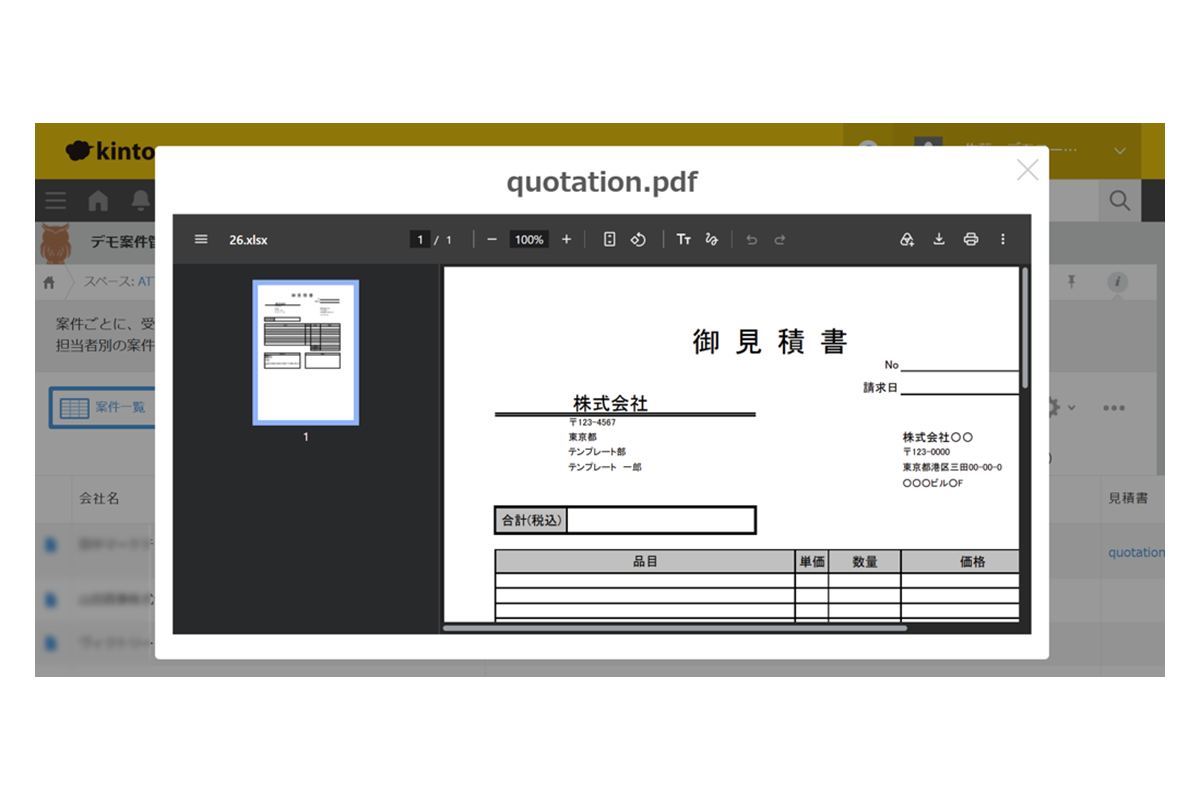
「添付ファイルプレビュー+」はATTAZoo+のスタンダードプランとプロプランで利用できます。アプリへプラグインを追加して利用する機能で、個別の項目設定は不要です。最新の対応ファイル形式、対応ブラウザー、利用可能画面、制限事項は、公開日時点の公式マニュアルで確認してください。
ATTAZoo+の機能を組み合わせて活用する
ATTAZoo+には、添付ファイルのプレビュー以外にも、入力補助、検索、表示、レコード更新などの機能があります。複数プラグインをセットで利用することで、現場のパフォーマンス向上に繋げます。
【関連記事】kintoneで顧客管理アプリを作る方法|基本手順と作成後の3つの課題を解説
無料体験版で確認したいチェックリスト
ATTAZoo+の無料体験版では、自社で使用するファイルと利用環境で「添付ファイルプレビュー+」を確認できます。無料体験の利用期限は、ダウンロード月の翌月末までで、最長2か月です。
✅ 日常的に使う拡張子とサイズのファイルを表示できる
✅ 必要な画面、ブラウザー、パソコンから操作できる
✅ 権限の異なるユーザーで想定どおりに表示される
✅ 表示速度と見やすさが現場の要件を満たす
✅ 管理者が無理なく導入、更新できる
✅ サポートへの問い合わせ方法が分かる
✅ 体験終了後の契約、設定、データの扱いを確認できている
よくある質問
Q1. kintoneのPDFをダウンロードせずに確認できますか?
kintoneの標準機能では、PDFはファイル名をクリックしてダウンロードしたうえで確認します。ダウンロードせずにブラウザー上で確認したい場合は、PDFのプレビューに対応したプラグインを利用する方法があります。ATTAZoo+「添付ファイルプレビュー+」も選択肢の一つです。
Q2. 音声や動画もプレビューできますか?
ATTAZoo+「添付ファイルプレビュー+」は、動画などのプレビューに対応しています。対応する拡張子や再生条件は更新される可能性があるため、導入前に最新の公式マニュアルを確認し、実際のファイルで試してください。
Q3. kintoneのアクセス権は適用されますか?
ATTAZoo+の「添付ファイルプレビュー+」は、ログイン中のユーザーの権限で動作します。閲覧権限のないファイルは取得できない仕様となっています。無料体験版では、権限の異なるユーザーを用意し、表示できるファイルと表示できないファイルが想定どおりかをご確認ください。
Q4. 設定にJavaScriptやプログラミングは必要ですか?
ATTAZoo+は、JavaScriptやCSSによるカスタマイズを行わずに導入できるプラグインセットです。「添付ファイルプレビュー+」は、対象アプリへプラグインを追加して利用します。導入手順と注意事項は最新の公式マニュアルを確認してください。
https://docs.jbsw.jp/attazoo/plus/latest/ja/index.html
Q5. ATTAZoo+を無料で試せますか?
はい。ATTAZoo+の無料体験版は、ダウンロード月の翌月末まで、最長2か月利用できます。申し込み時に最新の利用条件を確認してください。
https://jbcc.form.kintoneapp.com/public/trial-download?productcode=C11
まとめ|自社の利用条件に合うプレビュー方法を確認しよう
kintoneの標準機能では、画像はサムネイルで確認できますが、PDFや動画など画像以外の添付ファイルは基本的にダウンロードして確認します。ダウンロードせずに内容を確認したい場合は、プレビューに対応したプラグインが選択肢になります。
導入前に確認するポイント
- 自社で使うファイル形式、サイズ、画面、端末を整理する
- 権限、セキュリティ、設定、サポート、料金を確認する
- 無料体験版で実ファイルと業務の流れを検証する
ATTAZoo+「添付ファイルプレビュー+」が自社の利用条件に合うか、無料体験版で確認してください。
kintone利活用をもっと便利にする、ATTAZooシリーズ
現場の定着から、外部連携、運用統制まで
kintoneを拡張するプラグインソリューションシリーズ
企業のIT活用をトータルサービスで全国各地よりサポートします。
JBCC株式会社は、クラウド・セキュリティ・超高速開発を中心に、システムの設計から構築・運用までを一貫して手掛けるITサービス企業です。DXを最速で実現させ、変革を支援するために、技術と熱い想いで、お客様と共に挑みます。