
ATTAZoo+ 「法人番号検索+」の設定方法と活用ガイド
kintoneで顧客管理や案件管理をする中で、企業情報の入力に手間や負担を感じていませんか?
例えば
- 企業名や住所を毎回手入力している
- Webで調べてコピー&ペーストしている
- 同じ企業でも表記がバラバラになってしまう
このような状況では、入力ミスやデータの不整合が発生しやすく、後工程にも影響が出てしまいます。
そこでおすすめなのが、法人番号もしくは法人名をキーに企業情報を管理できる「法人番号検索+」です。
法人番号検索+とは?kintone上で法人情報を簡単に取得できる機能 機能概要
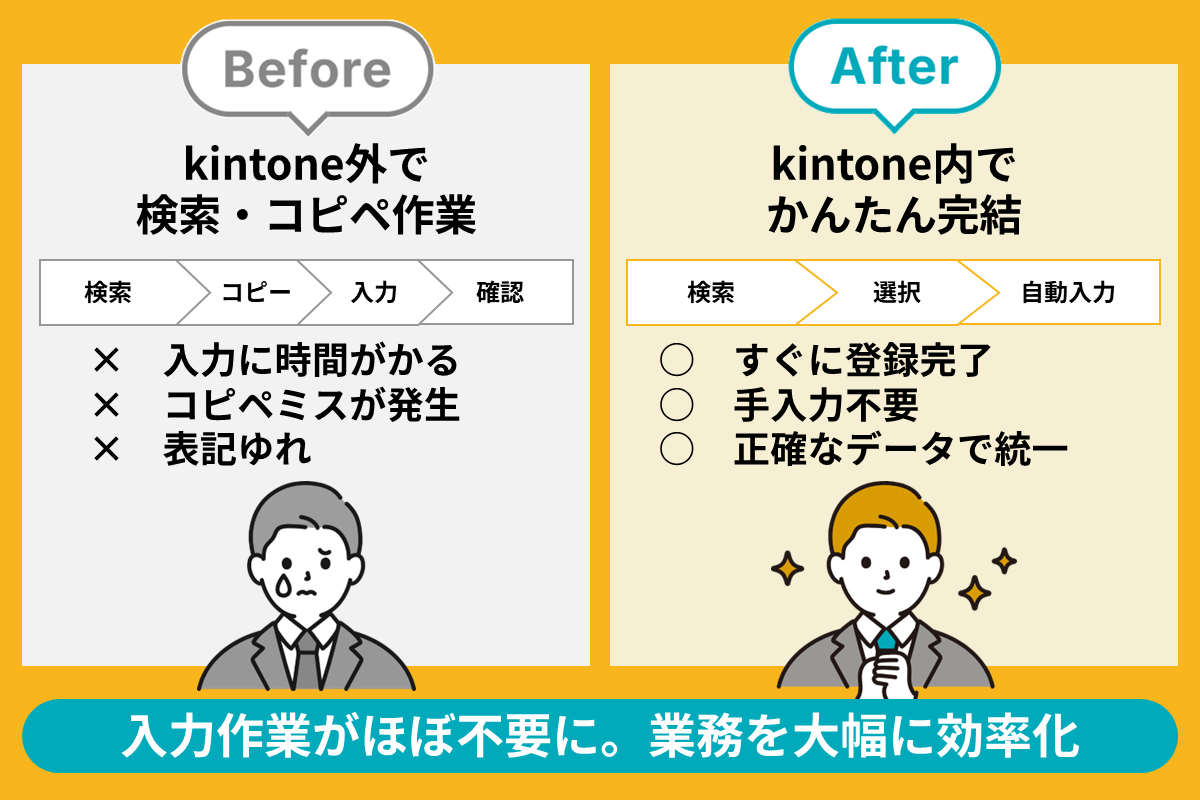
法人番号検索+は、kintone上で法人番号や法人名から企業情報を検索し、必要な情報を自動で取得できる機能です。
企業情報は、以下の3ステップで簡単に登録できます。
- 法人番号または法人名で検索
- 該当企業を選択
- 正確な企業情報が自動で入力されます
このようにkintone上ですべてが完結するため、従来のように国税庁サイトや他の企業情報ツールで検索し、kintoneへコピー&ペーストする作業が不要になります。
そのため、入力作業の効率化とデータ精度の向上を同時に実現できます。
法人番号検索+はこんなシーンで活用できます ユースケース
法人番号検索+は、さまざまな業務で活用できます。
顧客マスターの登録・整備
法人番号をキーに顧客情報を統一することで、重複登録や表記ゆれを防ぐことができます。
営業のリード登録・顧客管理
営業活動で取得した企業情報を、その場で正確に登録可能。スピーディーなデータ入力が実現します。
経理・請求・契約業務での活用
請求先や契約先の企業情報を正確に登録できるため、誤入力によるトラブル防止につながります。
法人番号検索+の設定方法をわかりやすく解説 設定方法
まずは設定から使い方までの流れを、動画でご確認ください。
以下の動画では、プラグインの設定手順から実際の操作方法までを、画面に沿ってわかりやすく解説しています。
動画で全体の流れを確認したうえで、以下より詳細な設定手順と操作方法をご紹介します。
プラグインの追加手順
まず、kintoneにATTAZoo+のプラグインをインストールします。
インストール方法は動画をご覧ください。
フィールドの設定方法
プラグインの設定を行う前に、アプリのフォームを準備します。
法人番号検索で取得した情報を登録するために、
- 法人番号
- 法人名
- 郵便番号
- 住所
- 法人種別
のフィールドを作成します。 また、法人番号と法人名それぞれの検索ボタン用のスペースフィールドを設置して、フォームを保存します。
法人番号検索+の基本設定
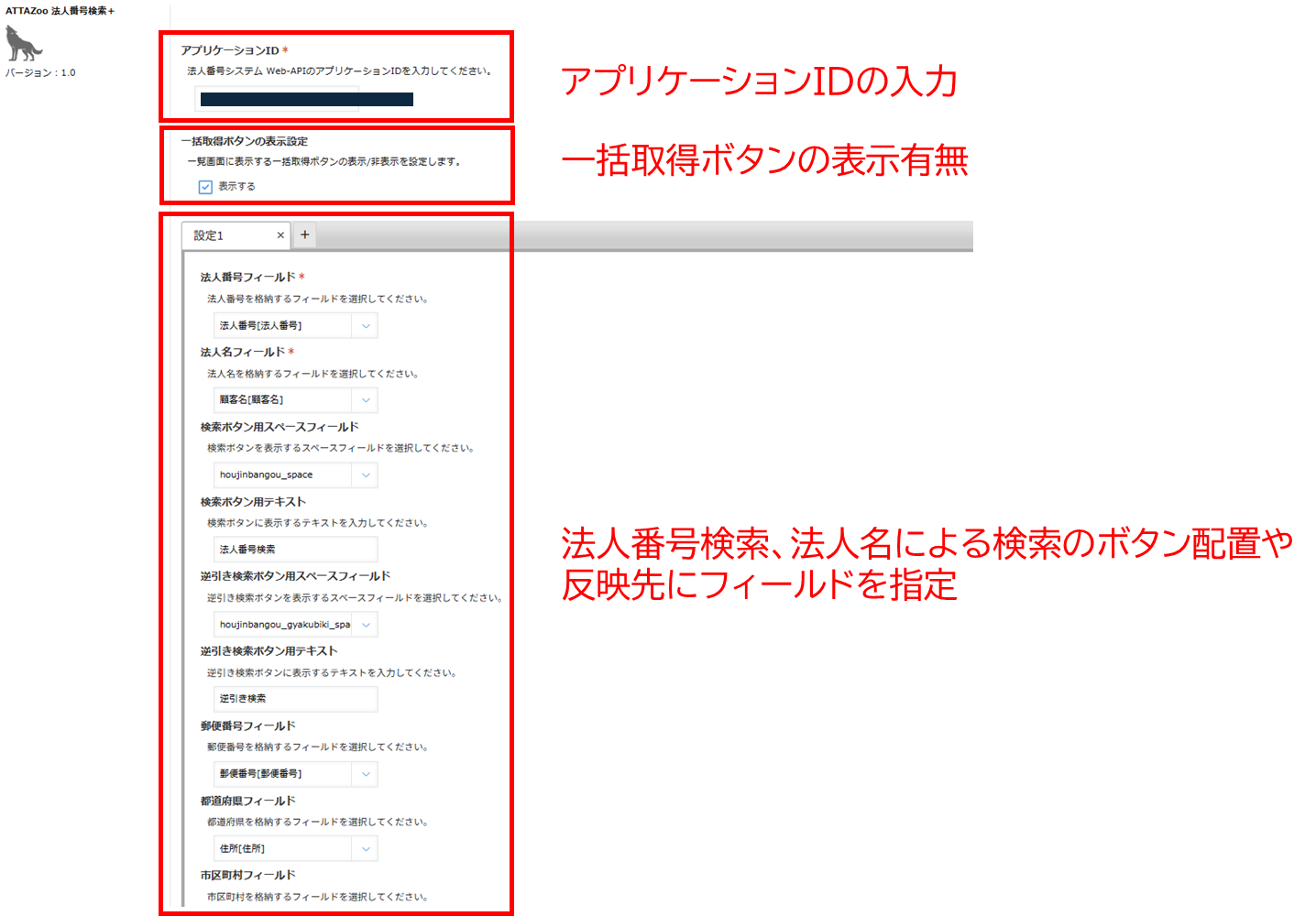
ここでは、どのフィールドに検索結果を反映するか設定します。
「設定」→「プラグイン」→「追加する」→「ATTAZoo法人番号検索+」を選択してプラグインを追加します。
追加したプラグインの歯車マークをクリックし、国税庁「法人番号システム Web-API」のアプリケーションIDを入力します。
このIDは必須項目のため、事前に取得しておきます。
※アプリケーションIDの取得方法については、国税庁「法人番号システム Web-API」のサイト(https://www.houjin-bangou.nta.go.jp/webapi/)をご確認ください。
※アプリケーションIDは第三者に知られないよう、取り扱いには十分ご注意ください。
続いて、法人番号と法人名の入力フィールドを設定します。
こちらは、事前に作成したフィールドを選択します。
検索ボタンと逆引き検索ボタンの表示位置を設定します。
こちらも事前に設定したスペースフィールドを選択し、ボタンに表示するテキストを入力します。
郵便番号や住所など、取得した法人情報を出力するフィールドを設定します。
都道府県、市区町村、丁目番地は、同一のフィールドにまとめて出力することも可能で、その場合は住所として結合されて表示されます。
新しいタブを追加したい場合、+ボタンをクリックすることで新しいタブを10タブまで追加できます。
タブを削除したい場合、×ボタンを押すとクリックしたタブを削除することができます。
アプリ内のすべてのレコードに一括で企業情報を反映したい場合、一括取得ボタンの表示設定の「表示する」にチェックを入れます。
必要に応じて、ボタンを表示するユーザーを制限することも可能です。
設定は以上になるので、プラグインを適用し、設定を保存後にアプリ更新することで利用が可能になります。
設定時の注意ポイント
- 法人番号は適切なフィールド形式で設定する
- 必須項目との整合性に注意する
設定を正しく行うことで、スムーズに検索・取得ができるようになります。
実際の操作方法|法人情報を検索・取得する手順 使い方
設定が完了したら、実際にレコード登録時に利用できます。
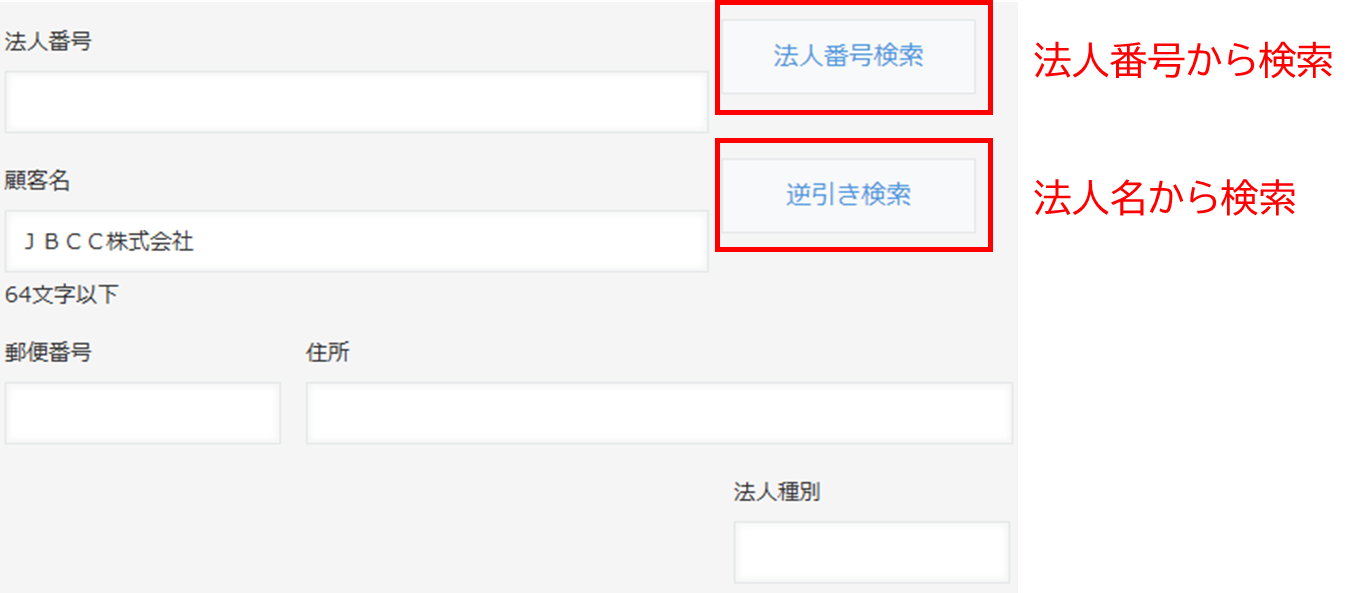
レコード登録画面を開くと、設定で指定したテキスト名でスペースフィールドに検索ボタンと逆引き検索ボタンが表示されます。
法人番号から検索する方法
法人番号がわかっている場合、法人番号を入力し、検索ボタンを押します。
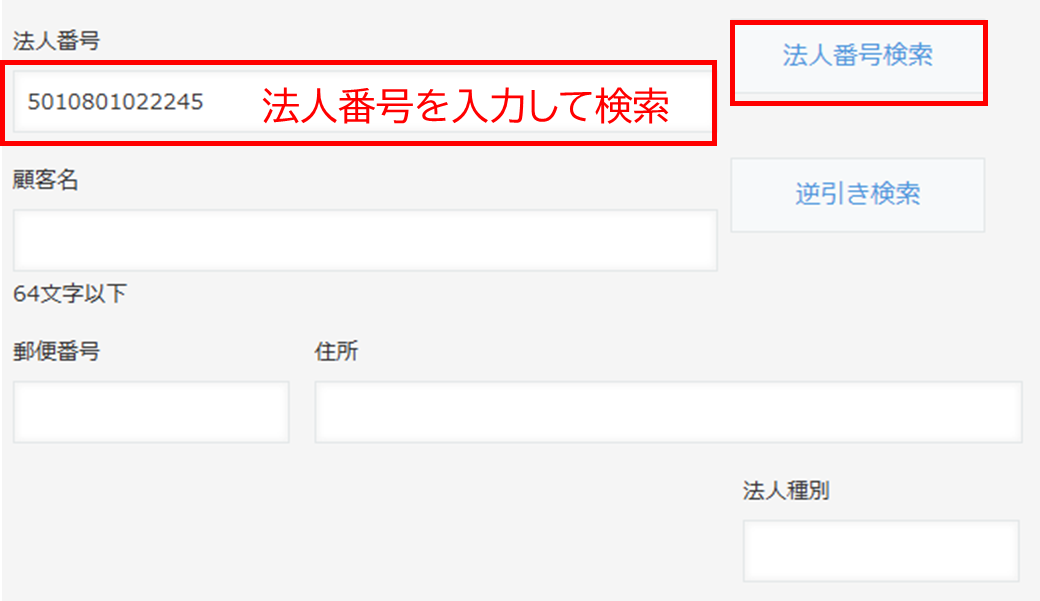
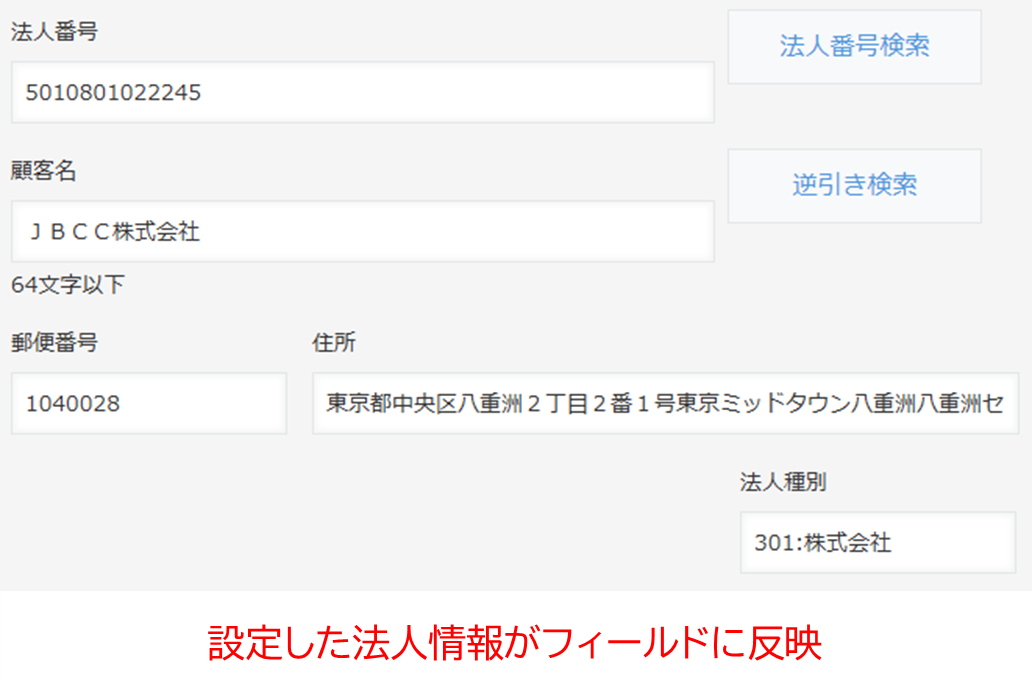
法人情報が自動でフィールドに入力されます。
法人名から検索する方法
法人番号が不明な場合は、逆引き検索を利用します。
法人名を入力して検索すると、該当する企業の候補が表示されます。
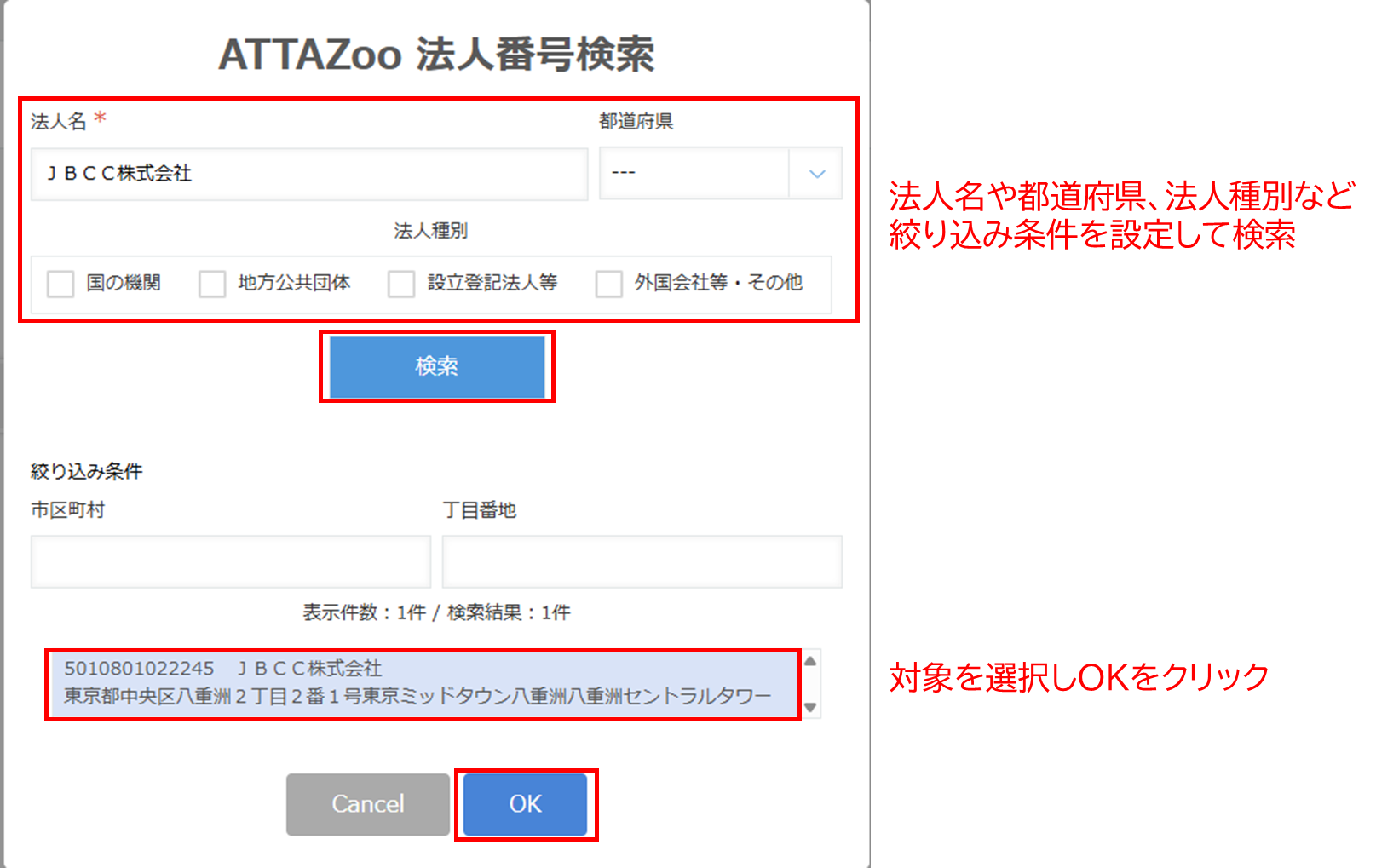
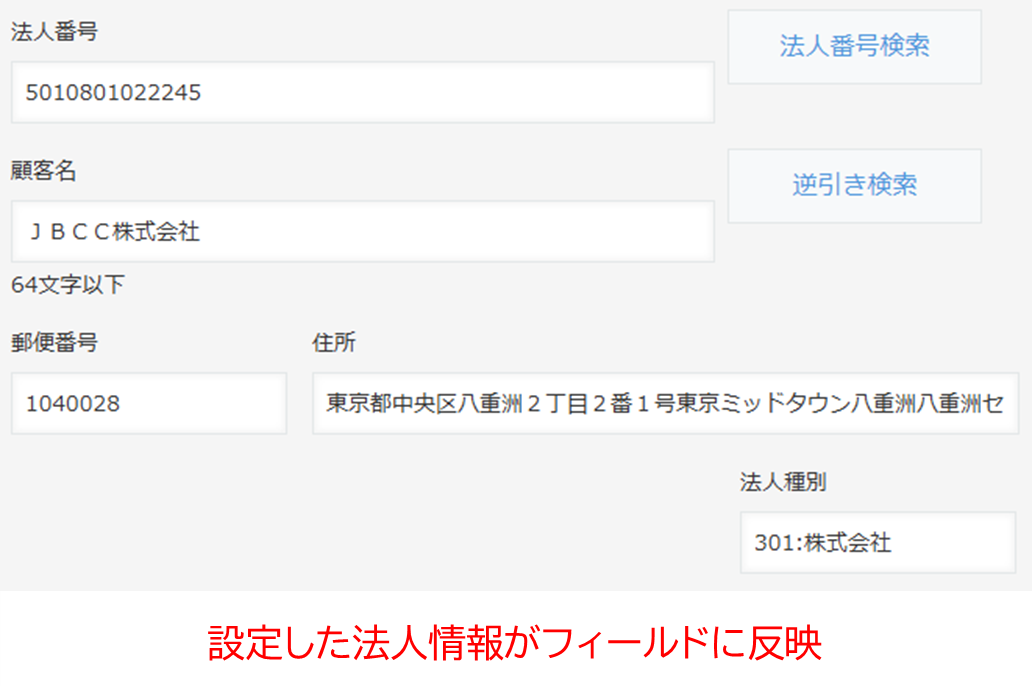
対象企業を選択すると、法人情報が自動入力されます。
部分検索も可能ですが、法人名は2文字以上の全角文字で入力する必要があります。
正式名称の一部だけでも検索できますが、法人名が1文字の場合は、株式会社などの法人種別も合わせて入力してください。
同じ法人名の企業が複数存在する場合
候補が複数表示された場合は、検索結果が一覧で表示されます。住所などを確認しながら正しい企業を選択し、OKボタンをクリックすると、法人情報が指定したフィールドに出力されます
また、表示結果をさらに絞り込みたい場合に絞り込み条件を使用して検索できます。
検索結果が表示された一覧のポップアップ内で、都道府県および法人種別を選択後、検索ボタンをクリックすると、入力・選択した条件で検索が行われ、検索結果がポップアップ内に表示されます。
法人情報を一括取得する方法
設定で「一括取得ボタンの表示設定」の「表示する」を選択している場合、一覧画面に一括取得ボタンが表示されます。一覧画面から複数レコードに対して法人情報を一括で取得することができます。
導入前後でどう変わる?法人番号検索+の活用イメージ 活用例
法人番号検索+を導入することで、業務は次のように変わります。
手入力・コピペが必要で非効率
- Webで企業を検索
- 情報をコピー
- kintoneに手入力
- ミスや表記ゆれが発生
kintone上で簡単に情報取得
- kintone上で検索
- 正確な企業情報を取得
- 入力はほぼ不要
入力の手間を削減するだけでなく、データ品質も向上します。
よくある質問と利用時の注意点 FAQ
- Q. 同じ名前の企業が複数ある場合はどうなりますか?
- 候補が一覧表示されるため、住所などを確認して選択できます。
- Q. 検索しても見つからない場合は?
- 入力内容に誤りがないか確認し、法人番号または正式名称で再検索してください。
- Q. どの業務で利用できますか?
- 営業、経理、顧客管理など、企業情報を扱うすべての業務で活用可能です。
法人番号で顧客データ管理を効率化しよう まとめ
法人番号検索+を活用することで
- 入力作業の効率化
- データの正確性向上
- 表記ゆれ・重複の防止
といったメリットを実現できます。日々の顧客情報登録の手間を削減し、業務全体の効率化につながります。
顧客情報の管理に課題がある場合は、ぜひ一度お試しください。
無料体験版で法人番号検索+を試してみませんか?
ATTAZoo+は無料体験版をご用意しています。
実際の操作感を確認しながら、業務改善の効果を体感いただけます。
ATTAZoo+のその他の機能はこちら
機能紹介記事の一覧はこちらをご覧ください。
その他の機能の設定方法を見るお客様の環境に合わせてATTAZooを導入できます。 ATTAZooシリーズ
kintone導入初期のユーザー向け
kintone活用を推進しているユーザー向け
-
-
-
ATTAZoo Connect for Box
クラウド型業務システム「kintone」と、クラウドストレージサービス「Box」を自動で連携できるサービスです。
クラウド型業務システム「kintone」と、クラウドストレージサービス「Box」を自動で連携できるサービスです。
詳しく見る -
-
-
-
ATTAZoo Connect for Dropbox
クラウド型業務システム「kintone」と、ファイル保存サービス「Dropbox」を自動で連携できるサービスです。
クラウド型業務システム「kintone」と、ファイル保存サービス「Dropbox」を自動で連携できるサービスです。
詳しく見る -
-
-
-
ATTAZoo Connect for 奉行クラウド
クラウド型業務システム「kintone」と、業務パッケージサービス「奉行iクラウドシリーズ」を自動で連携できるサービスです。
クラウド型業務システム「kintone」と、業務パッケージサービス「奉行iクラウドシリーズ」を自動で連携できるサービスです。
詳しく見る -
kintoneを運用管理しているユーザー向け
企業のIT活用をトータルサービスで全国各地よりサポートします。
JBCC株式会社は、クラウド・セキュリティ・超高速開発を中心に、システムの設計から構築・運用までを一貫して手掛けるITサービス企業です。DXを最速で実現させ、変革を支援するために、技術と熱い想いで、お客様と共に挑みます。